HANDPAN ACADEMY← Retour au site

Mode d’emploi

Bien démarrer avec HANDPAN ACADEMY

Ce guide vous accompagne pas à pas, de l’installation à vos premiers morceaux. Pas besoin d’être à l’aise avec les applications : suivez les étapes dans l’ordre, les images vous montrent où toucher.

Se repérer dans l’application

En bas de l’écran, six icônes donnent accès aux grandes parties de l’application. Celle où vous êtes s’affiche avec son nom.

  • ⌂ Accueil votre tableau de bord
  • 🎓 Apprendre parcours, exercices, gammes
  • ♫ Morceaux les morceaux à jouer
  • ◎ Instrument votre handpan et ses sons
  • 👥 Communauté forum, professeur, messages
  • 👤 Profil compte et réglages

Astuce Pour revenir en arrière, touchez la flèche ‹ en haut à droite de l’écran, ou utilisez le geste « retour » de votre téléphone.

Installer et ouvrir l’application

HANDPAN ACADEMY vous apprend à jouer du handpan avec votre propre instrument : le téléphone écoute ce que vous jouez et vous guide note après note.

  1. Sur votre téléphone Android, ouvrez le Play Store, cherchez HANDPAN ACADEMY et touchez Installer. (Pendant la période de test, utilisez le lien d’invitation reçu.)
  2. Ouvrez l’application. Un écran d’accueil apaisant s’affiche, avec une musique douce que vous pouvez lancer ou arrêter avec le bouton rond.
  3. Touchez Entrer.

Astuce Le paysage, les couleurs et la musique d’accueil s’appellent l’« ambiance ». Vous pourrez la changer plus tard dans Profil › Ambiance.
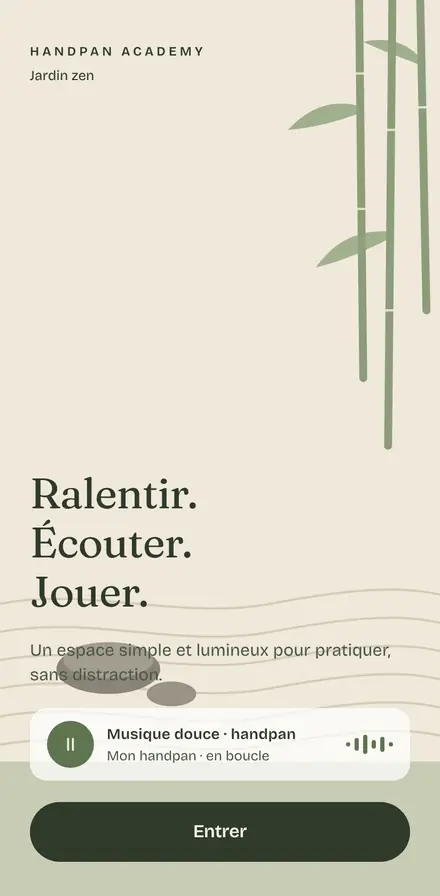
Écran d’accueil avec des bambous et le bouton Entrer
L’écran d’accueil : touchez « Entrer ».

Créer votre compte

Un compte garde votre progression, vos instruments et vos sons, même si vous changez de téléphone.

Avec votre e-mail

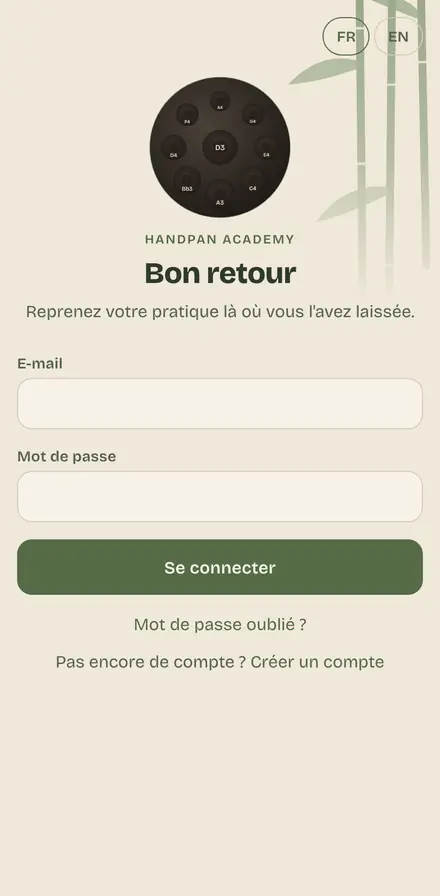
Sur l’écran « Bon retour », touchez Pas encore de compte ? Créer un compte.

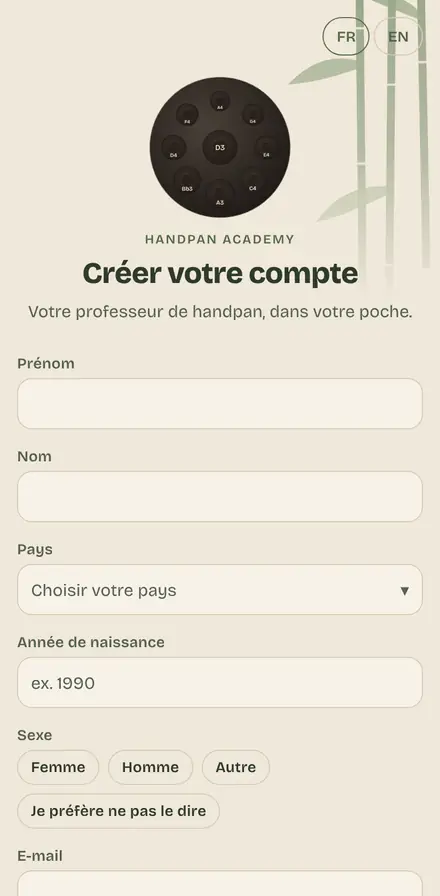
  1. Remplissez prénom, nom, pays, année de naissance et sexe. Ces informations restent privées.
  2. Saisissez votre adresse e-mail et choisissez un mot de passe d’au moins 10 caractères, avec au moins une lettre et un chiffre.
  3. Cochez la case des conditions d’utilisation, puis touchez Créer mon compte.

À savoir Moins de 15 ans : l’accord d’un parent est demandé à l’inscription.

Écran de connexion avec e-mail et mot de passe
Écran de connexion.
Formulaire de création de compte
Création du compte.

Confirmer votre adresse e-mail

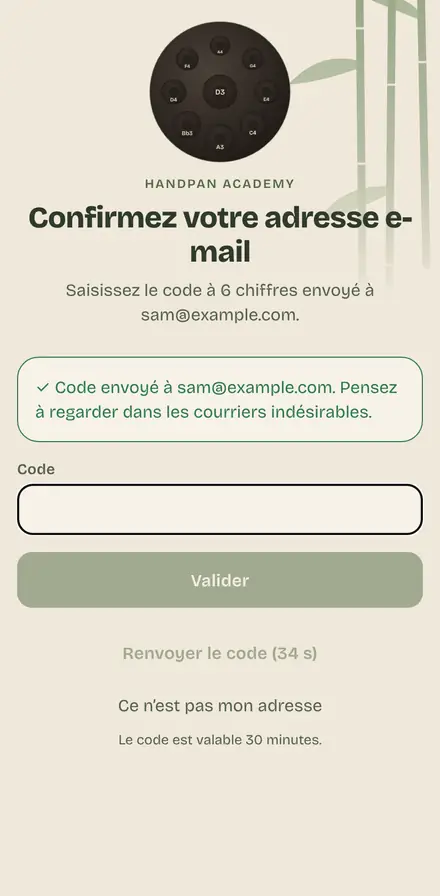
Pour être sûr que l’adresse est bien la vôtre, un code à 6 chiffres vous est envoyé par e-mail.

  1. Ouvrez votre messagerie : vous avez reçu un e-mail « Code HANDPAN ACADEMY ». Regardez aussi dans les courriers indésirables.
  2. Revenez dans l’application et tapez le code, puis touchez Valider.
  3. Pas reçu ? Après une minute, touchez Renvoyer le code. Le code est valable 30 minutes.

Astuce Vous vous êtes trompé d’adresse ? Touchez « Ce n’est pas mon adresse » pour vous déconnecter et recréer un compte.

Écran « Confirmez votre adresse e-mail » avec le champ du code
Saisie du code reçu par e-mail.

Avec Google ou Facebook

Sur l’écran de connexion, touchez Continuer avec Google ou Continuer avec Facebook, choisissez votre compte et acceptez les conditions. Pas de mot de passe à retenir, et pas de code à saisir : votre adresse est déjà vérifiée.

Mot de passe oublié

Sur l’écran de connexion, touchez Mot de passe oublié ?, saisissez votre adresse e-mail, puis ouvrez le lien reçu par e-mail. Une page vous permet de choisir un nouveau mot de passe, sur le téléphone ou sur un ordinateur.

Enregistrer votre handpan

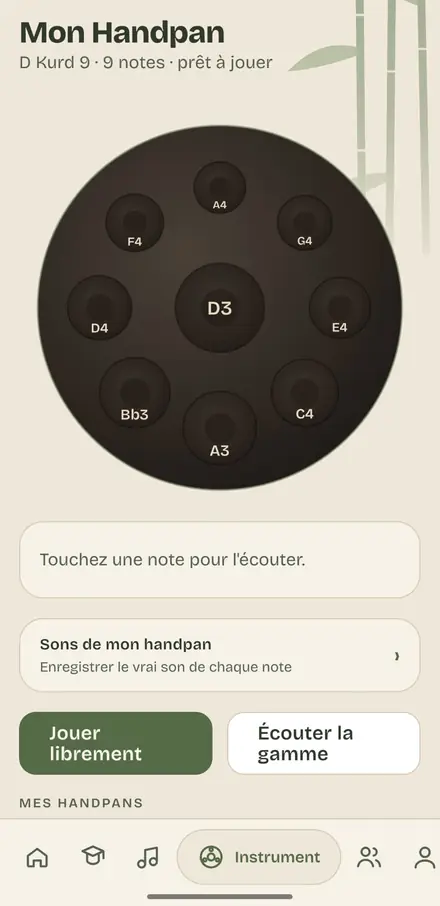
L’application s’adapte à votre instrument : ses notes servent pour les leçons, les exercices et les morceaux. Ouvrez l’onglet Instrument (l’icône ronde en bas de l’écran).

  1. Touchez Choisir dans les gammes : la liste des gammes s’ouvre. Touchez celle de votre handpan (par exemple D Kurd 9, souvent indiquée par le fabricant), puis Ajouter à mes handpans.
  2. Votre gamme n’est pas dans la liste ? Touchez Ajouter un handpan sur mesure et indiquez ses notes une par une, en commençant par le ding (la note centrale).
  3. Le dessin du handpan s’affiche avec ses notes. Touchez une note pour l’écouter.
  4. Écouter la gamme joue toutes les notes à la suite ; Jouer librement vous laisse jouer pendant que l’application reconnaît vos notes.

Astuce Vous avez plusieurs handpans ? Ajoutez-les tous : celui marqué d’un point (●) dans « Mes handpans » est l’instrument utilisé partout. Touchez-en un autre pour changer.

Onglet Instrument : dessin du handpan D Kurd 9 avec ses notes
Votre handpan et ses notes.

L’écran Accueil

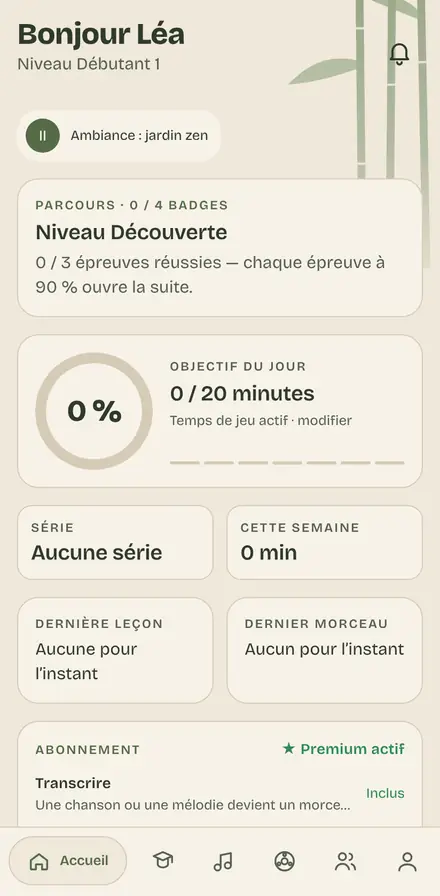
C’est votre tableau de bord : en un coup d’œil, vous savez où vous en êtes.

  • Parcours : votre niveau actuel et les épreuves déjà réussies. Touchez la carte pour continuer.
  • Objectif du jour : le cercle se remplit pendant que vous jouez. Seul le jeu actif compte (le chrono s’arrête après 15 secondes sans jouer).
  • Série : le nombre de jours de suite où vous avez joué au moins 5 minutes.
  • Cette semaine, Dernière leçon, Dernier morceau : pour reprendre là où vous vous êtes arrêté.
  • Abonnement : les fonctions Premium, avec un accès direct à chacune.

Astuce Pour changer votre objectif (5, 10, 20 minutes…), touchez « modifier » sous l’objectif du jour.

Écran Accueil avec le parcours, l’objectif du jour et la série
L’écran Accueil.

Apprendre pas à pas

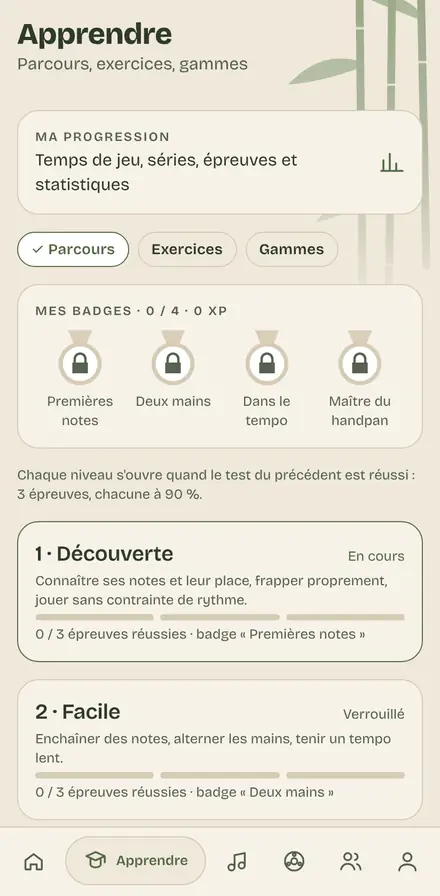
L’onglet Apprendre (le chapeau de diplômé) regroupe le parcours, les exercices et les gammes.

Le parcours

Quatre niveaux, du premier son à la maîtrise : Découverte, Facile, Normal et Expert.

  1. Touchez le niveau En cours pour voir ses 3 épreuves (exercices et morceaux).
  2. Réussissez chaque épreuve à 90 % : le niveau suivant s’ouvre et vous gagnez un badge.
  3. Vos badges et votre XP s’affichent en haut ; « Ma progression » montre votre temps de jeu et vos statistiques.
Onglet Apprendre, parcours avec les niveaux et les badges
Le parcours et vos badges.

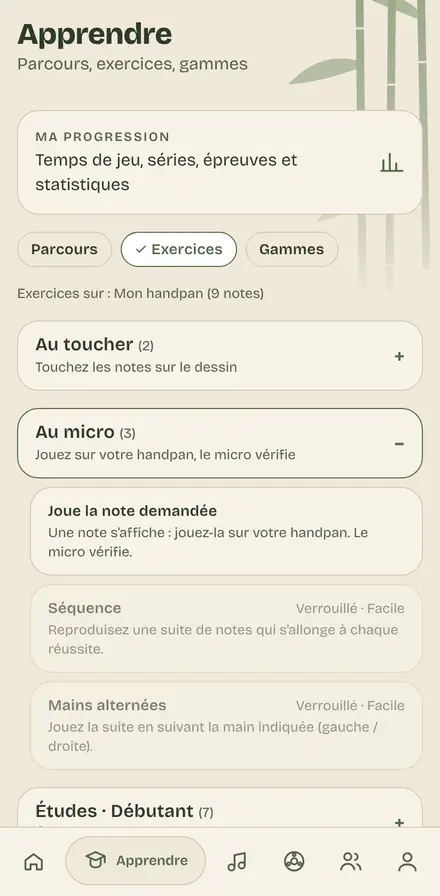
Les exercices

Touchez Exercices, puis ouvrez un groupe avec le + :

  • Au toucher : touchez les notes sur le dessin (par exemple « Reconnais à l’oreille » : écoutez une note, puis retrouvez-la).
  • Au micro : jouez sur votre vrai handpan, le téléphone vérifie (note demandée, séquences, mains alternées).
  • Études : de petites pièces écrites pour votre instrument, du niveau Débutant à Avancé.
  • Métronome : pour travailler votre régularité.

Astuce Un exercice marqué « Verrouillé » s’ouvre en avançant dans le parcours.

Liste des exercices regroupés : au toucher, au micro, études
Les exercices, groupe « Au micro » ouvert.

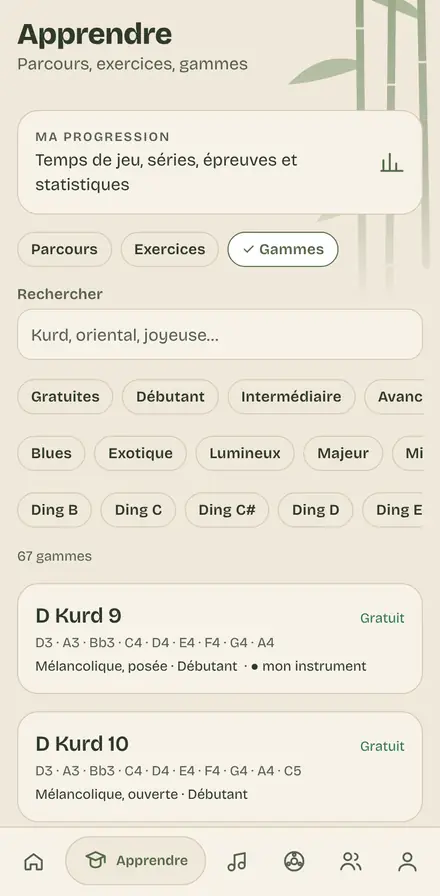
Les gammes

Touchez Gammes pour découvrir des dizaines de gammes de handpan, avec leur son, leur ambiance et leurs notes. Utilisez les filtres (débutant, mineur, ding D…) pour trouver la vôtre ou en découvrir d’autres.

Liste des gammes avec des filtres
Le catalogue des gammes.

Jouer des morceaux

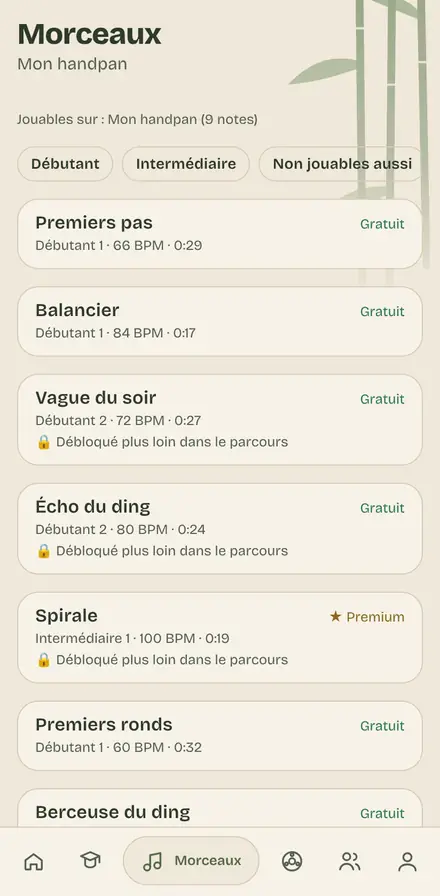
L’onglet Morceaux (la note de musique) propose des morceaux jouables sur votre handpan.

Choisir un morceau

La liste ne montre que les morceaux jouables sur votre instrument. Les filtres Débutant et Intermédiaire trient par difficulté. Un cadenas 🔒 indique un morceau qui s’ouvre plus loin dans le parcours ; ★ Premium, un morceau réservé aux abonnés.

Liste des morceaux avec niveau, tempo et durée
La liste des morceaux.

La fiche du morceau

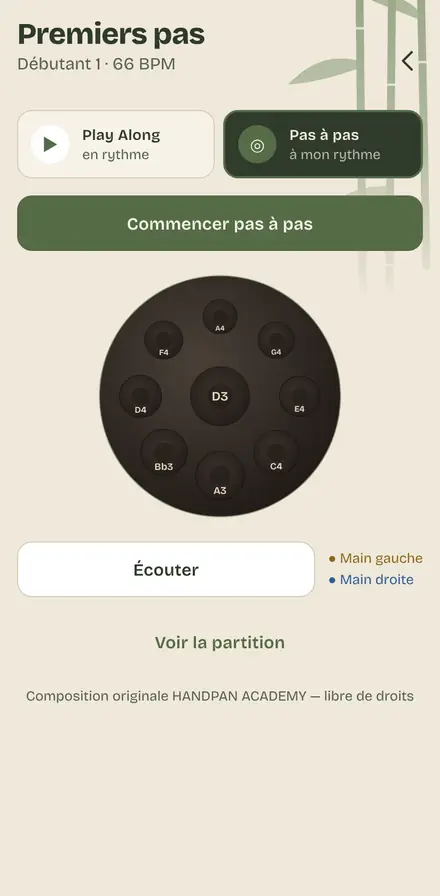
Touchez un morceau. En haut, choisissez votre façon de jouer :

  • Pas à pas (à mon rythme) : le morceau attend que vous jouiez la bonne note. Idéal pour apprendre.
  • Play Along (en rythme) : les notes défilent en musique, comme dans un jeu, et vous obtenez un score.
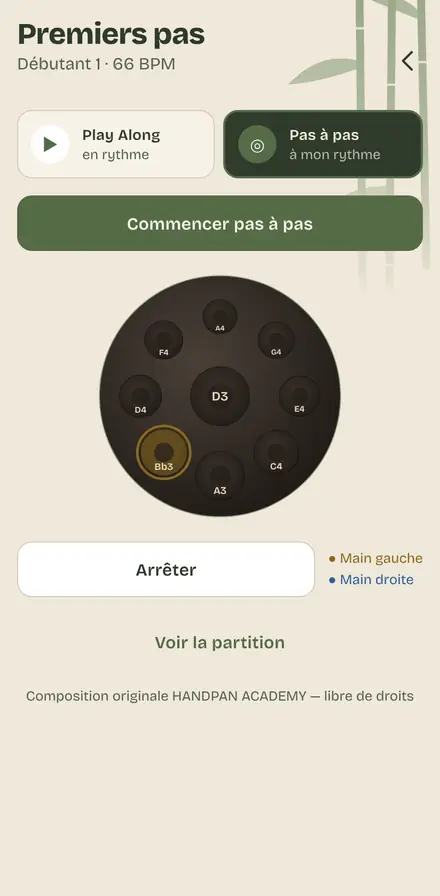
  • Écouter : l’application joue le morceau. Les notes s’allument en doré pour la main gauche et en bleu pour la main droite.
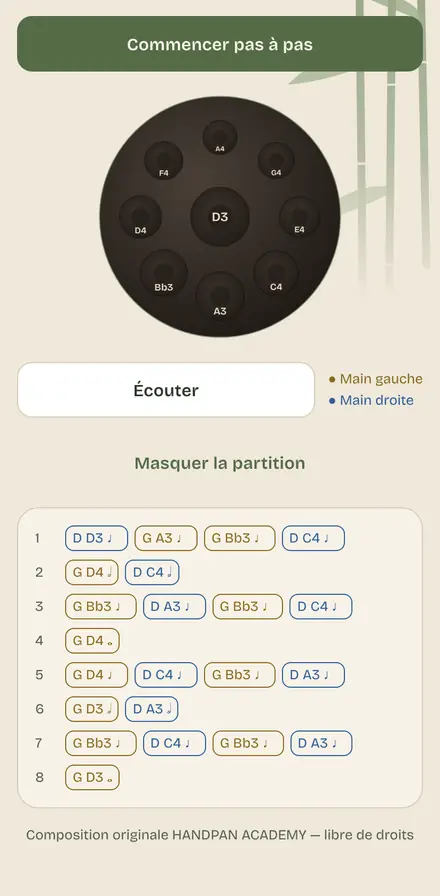
  • Voir la partition (en bas) : toutes les notes, mesure par mesure, avec la main à utiliser (G ou D).
Fiche d’un morceau avec les boutons Play Along et Pas à pas
La fiche du morceau.
Écoute du morceau, note allumée en doré pour la main gauche
« Écouter » : main gauche en doré.
Partition du morceau avec les notes et les mains
La partition.

Le Play Along

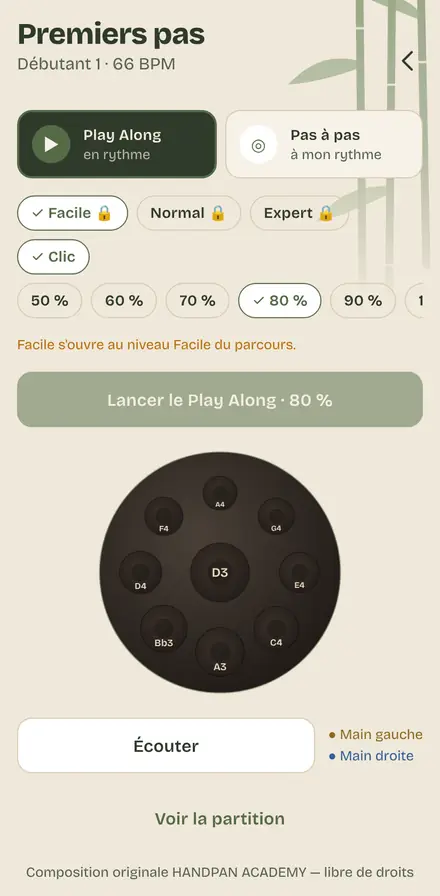
Touchez Play Along, puis réglez :

  1. Posez le téléphone à côté de votre handpan et touchez Lancer le Play Along.
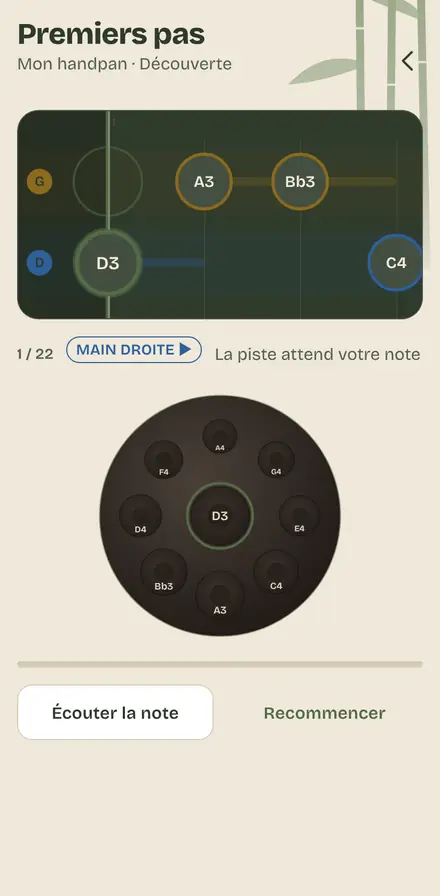
  2. Les notes arrivent sur la piste : jouez-les quand elles passent sur la ligne. L’indication « MAIN DROITE » ou « MAIN GAUCHE » vous dit quelle main utiliser.
  3. À la fin, votre score s’affiche. Touchez Recommencer pour vous améliorer.
  • Niveau : Facile (grande tolérance de rythme), Normal, Expert. Les niveaux s’ouvrent avec le parcours ; Normal et Expert font partie de Premium.
  • Clic : un métronome pendant le morceau.
  • Vitesse : de 50 % à 110 %. Commencez lentement, puis accélérez.
Réglages du Play Along : niveau, clic, vitesse
Réglages du Play Along.
Piste de notes qui défilent pendant le jeu
Pendant le jeu : la piste de notes.

Bien utiliser le micro

La reconnaissance des notes se fait sur le téléphone : vos sons ne sont pas envoyés sur Internet pour cela. La première fois, Android vous demande l’autorisation d’utiliser le micro : touchez Autoriser.

  • Posez le téléphone à 30–50 cm du handpan, micro tourné vers l’instrument (pas dans votre main).
  • Jouez dans un endroit calme : télévision, conversation ou ventilateur gênent la reconnaissance.
  • Frappez franchement et laissez sonner : une frappe nette est mieux reconnue qu’une frappe très douce.
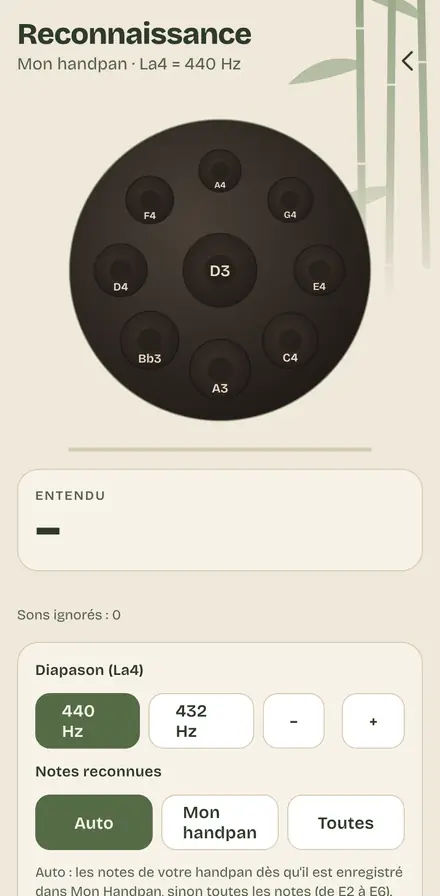
  • Votre handpan est accordé en 432 Hz ? Réglez le diapason sur 432 Hz dans l’écran de reconnaissance.

Astuce Pour tester : Instrument › Jouer librement. La note entendue s’allume sur le dessin. Si une note est souvent mal reconnue, enregistrez les sons de votre handpan (section suivante).

Écran de reconnaissance des notes avec le diapason 440 / 432 Hz
L’écran de reconnaissance.

Les sons de votre handpan

Enregistrez chaque note de votre instrument : l’application joue ensuite les morceaux et les exercices avec son vrai son, même sans Internet.

  1. Ouvrez Instrument › Sons de mon handpan.
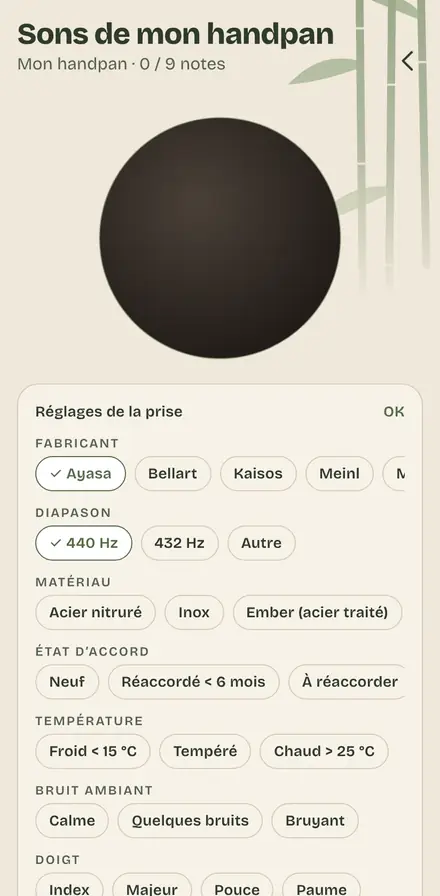
  2. Si vous le souhaitez, indiquez les réglages de la prise (fabricant, diapason, matériau…), puis touchez OK.
  3. Touchez Enregistrer toutes les notes. Pour chaque note affichée : une frappe nette, puis silence le temps que le son s’éteigne.
  4. Une note ratée ? Touchez-la sur le dessin, puis Réenregistrer.

Astuce Vos sons restent sur le téléphone et sont sauvegardés dans votre compte. La case « J’accepte que mes prises servent… à améliorer la reconnaissance » est facultative.

Écran Sons de mon handpan avec les réglages de la prise
Sons de mon handpan.

Métronome et Transcrire

Deux outils pour aller plus loin.

Le métronome

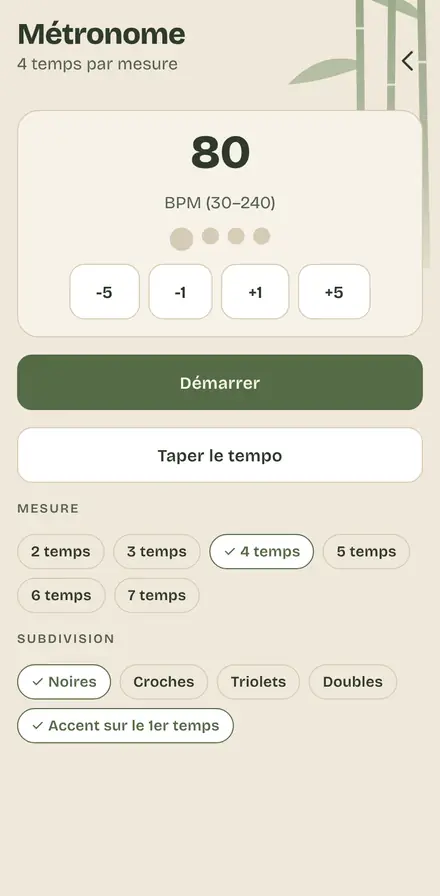
Dans Apprendre › Exercices › Métronome : réglez le tempo avec −5, −1, +1, +5 (ou touchez Taper le tempo en rythme), choisissez la mesure et la subdivision, puis touchez Démarrer.

Métronome à 80 BPM avec la mesure et la subdivision
Le métronome.

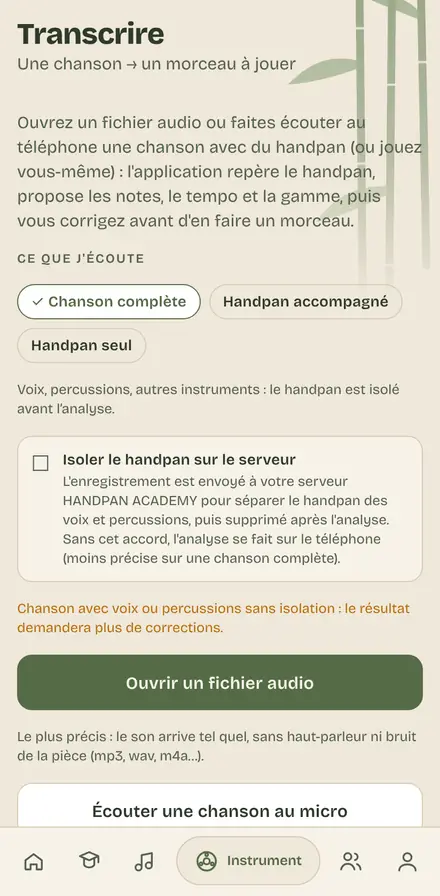
Transcrire une chanson (Premium)

Transformez une chanson ou une mélodie en morceau à jouer, depuis l’accueil (section Abonnement) :

  1. Choisissez ce que vous écoutez : chanson complète, handpan accompagné ou handpan seul.
  2. Touchez Ouvrir un fichier audio (meilleur résultat) ou Écouter une chanson au micro.
  3. L’application propose les notes, le tempo et la gamme. Corrigez si besoin, puis enregistrez : le morceau rejoint votre liste.
Écran Transcrire avec les options d’écoute
Transcrire.

La communauté

L’onglet Communauté (deux personnes) vous relie aux autres joueurs, à votre professeur et à l’équipe.

Le forum

Posez vos questions, partagez vos morceaux et vos photos.

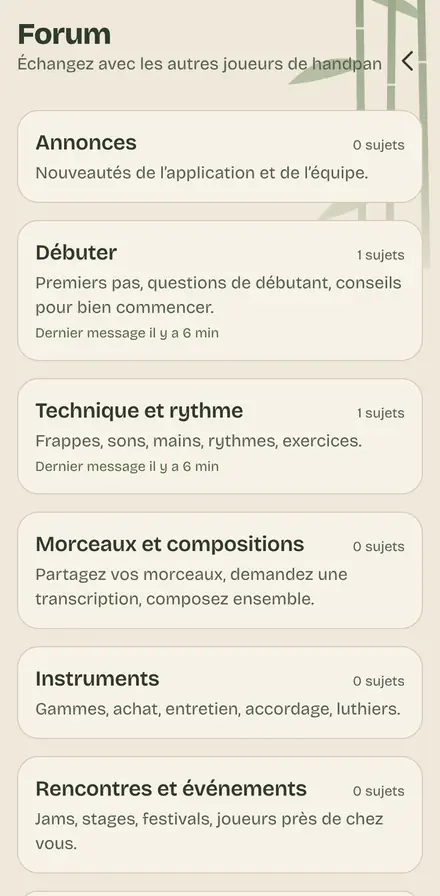
  1. Touchez Forum, puis une catégorie (Débuter, Technique et rythme, Morceaux, Instruments, Rencontres…).
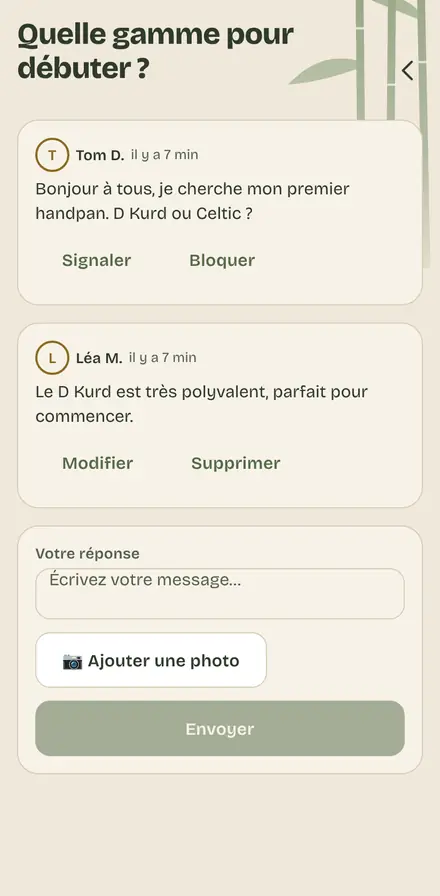
  2. Touchez un sujet pour le lire. En bas : Votre réponse, Ajouter une photo, puis Envoyer.
  3. Pour ouvrir votre propre sujet : Nouveau sujet dans la catégorie.
  • Signaler : un message déplacé ? L’équipe le vérifie.
  • Bloquer : vous ne voyez plus les sujets et messages de ce membre, et il ne voit plus les vôtres. Pour annuler : Forum › Membres bloqués.

Astuce Le forum existe aussi sur ordinateur : handpan-academy.fr/forum. Pour un compte Google ou Facebook, obtenez un code de connexion en bas de l’écran Forum de l’application.

Catégories du forum
Les catégories du forum.
Un sujet du forum avec une réponse et les boutons Signaler et Bloquer
Un sujet, avec Signaler et Bloquer.

Votre professeur et les messages

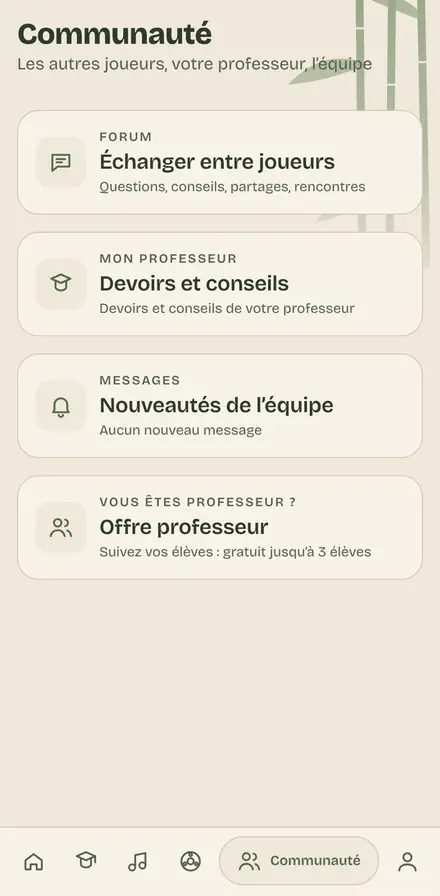
Mon professeur : si votre professeur vous a invité, vous y trouvez ses devoirs et ses conseils. Messages : les nouveautés de l’équipe. Vous êtes professeur ? Offre professeur : suivez gratuitement jusqu’à 3 élèves.

Onglet Communauté : forum, professeur, messages, offre professeur
L’onglet Communauté.

Votre profil et vos réglages

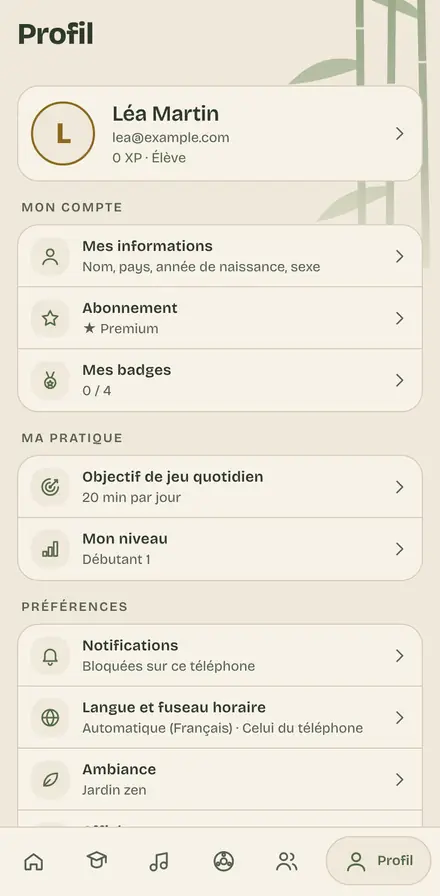
L’onglet Profil (la silhouette, à droite) rassemble votre compte et vos préférences.

  • Mes informations : nom, pays, année de naissance, sexe.
  • Abonnement : votre offre (gratuite ou Premium).
  • Objectif de jeu quotidien et Mon niveau.
  • Notifications : rappels de pratique, réponses du forum.
  • Langue et fuseau horaire : français ou anglais.
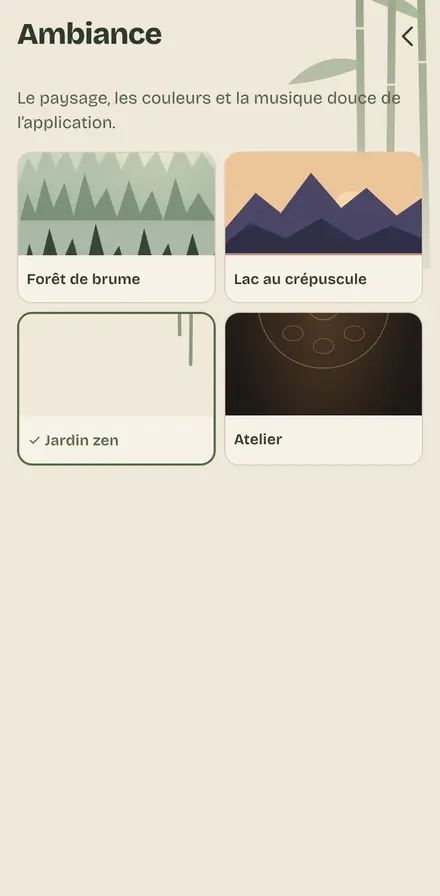
  • Ambiance : Forêt de brume, Lac au crépuscule, Jardin zen ou Atelier. Affichage : taille du texte, musique.
  • Sécurité : la double authentification (voir ci-dessous).
  • Mes accords et mes données : télécharger vos données, gérer vos accords. Supprimer mon compte efface tout, définitivement.
Onglet Profil avec le compte et les préférences
L’onglet Profil.
Choix de l’ambiance : Forêt de brume, Lac au crépuscule, Jardin zen, Atelier
Choisir l’ambiance.

La double authentification (facultative)

Elle protège votre compte : à chaque connexion, en plus du mot de passe, un code à 6 chiffres est demandé. C’est gratuit.

  1. Installez une application d’authentification gratuite (Google Authenticator, Microsoft Authenticator…).
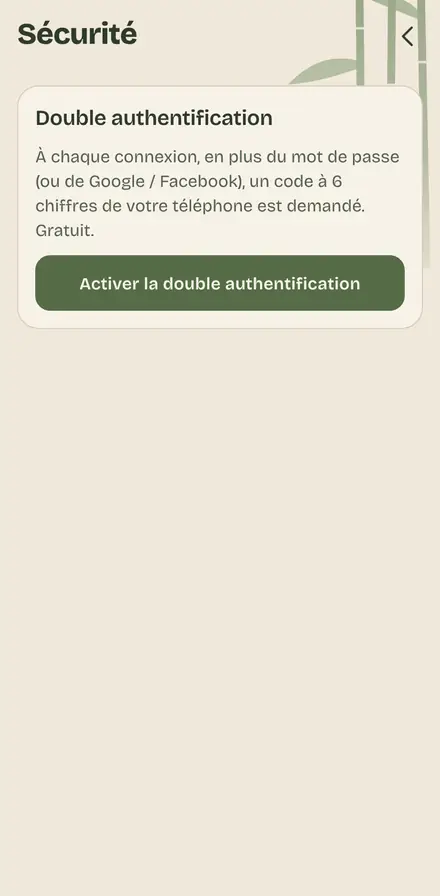
  2. Dans Profil › Sécurité, touchez Activer la double authentification, puis Ouvrir dans l’application d’authentification (ou scannez le QR code).
  3. Tapez le code affiché pour terminer. Notez vos 10 codes de secours : ils servent si vous perdez votre téléphone.
Écran Sécurité avec le bouton pour activer la double authentification
Profil › Sécurité.

Gratuit ou Premium ?

L’essentiel est gratuit : votre handpan, le parcours et ses épreuves, les gammes et les morceaux gratuits, les études Débutant, le Play Along Découverte et Facile.

  • Premium ajoute : toutes les gammes et tous les morceaux ★, les études Intermédiaire et Avancé, le Play Along Normal et Expert, et la transcription de chansons.
  • Pour vous abonner : Accueil › Abonnement › Découvrir Premium, ou Profil › Abonnement. Mensuel ou annuel, le paiement se fait par Google Play.
  • Pour arrêter : Play Store › votre photo › Paiements et abonnements › HANDPAN ACADEMY › Résilier. Vous gardez Premium jusqu’à la fin de la période payée.

Questions fréquentes

Je n’ai pas reçu le code ou l’e-mail.

Regardez dans les courriers indésirables, puis touchez « Renvoyer le code » après une minute. Vérifiez aussi l’adresse saisie. Toujours rien ? Écrivez sur le forum, catégorie « L’application ».

Une note n’est pas bien reconnue.

Rapprochez le téléphone (30–50 cm), jouez dans le calme et frappez franchement. Vérifiez le diapason (440 ou 432 Hz). Enregistrez ensuite les sons de votre handpan.

Le micro ne démarre pas.

Android a peut-être refusé l’accès. Ouvrez les Paramètres du téléphone › Applications › HANDPAN ACADEMY › Autorisations › Micro › Autoriser.

Un morceau a un cadenas.

Il s’ouvre en réussissant le niveau correspondant du parcours (onglet Apprendre). Les morceaux ★ Premium demandent un abonnement.

Je change de téléphone.

Installez l’application et connectez-vous avec le même compte : progression, instruments et sons sont récupérés.

Je ne vois pas les boutons Google ou Facebook.

Mettez l’application à jour depuis le Play Store. Vous pouvez aussi créer un compte avec votre e-mail.

Besoin d’aide ? Posez votre question sur le forum, catégorie « L’application » : l’équipe et les autres joueurs vous répondent.